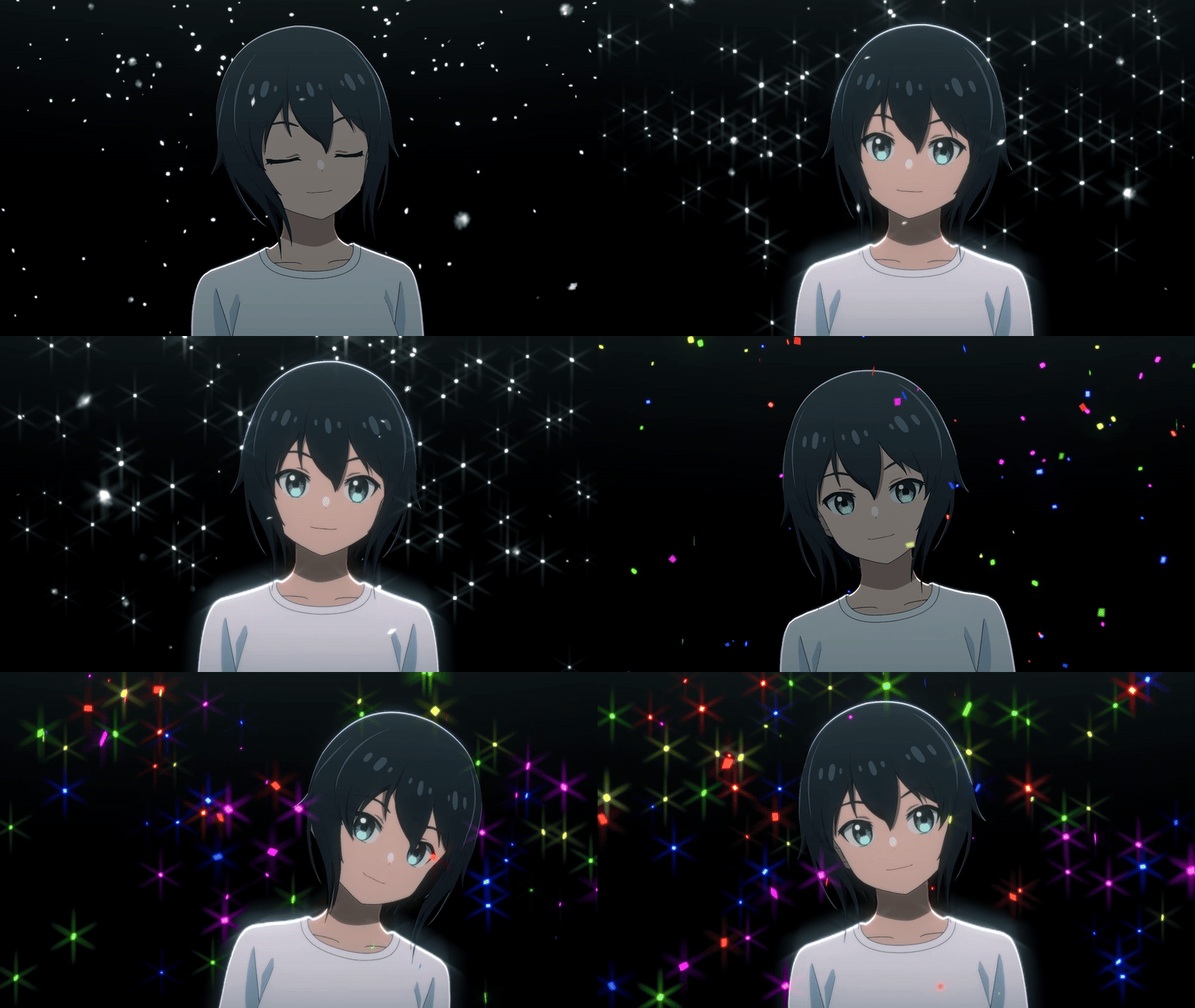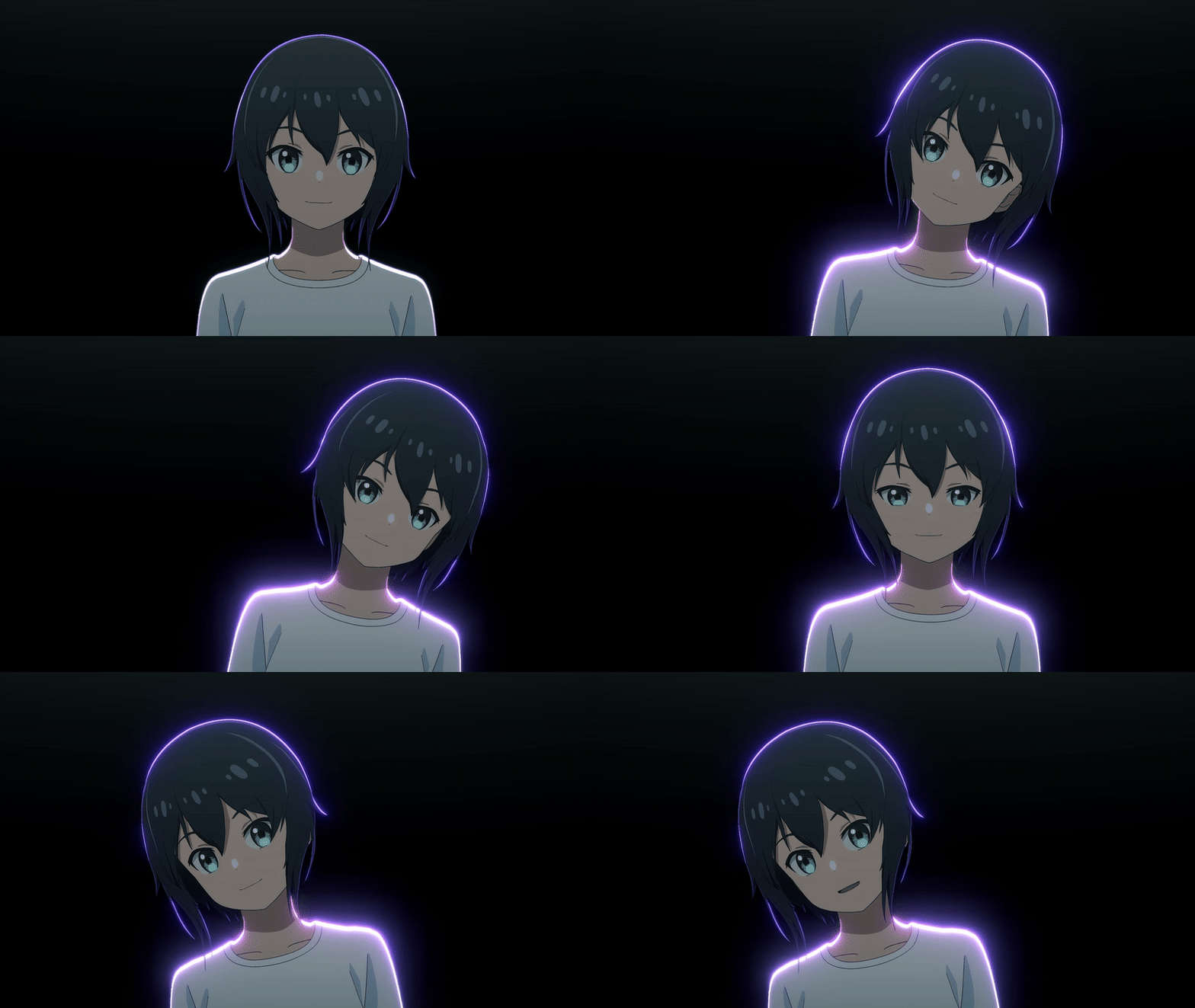
みなさん、こんにちは。
今回は、Shoost v0.12.0で追加されたGlowエフェクトについて、効果的な使い方を説明したいと思います。(English page → https://www.patreon.com/posts/102566717 )
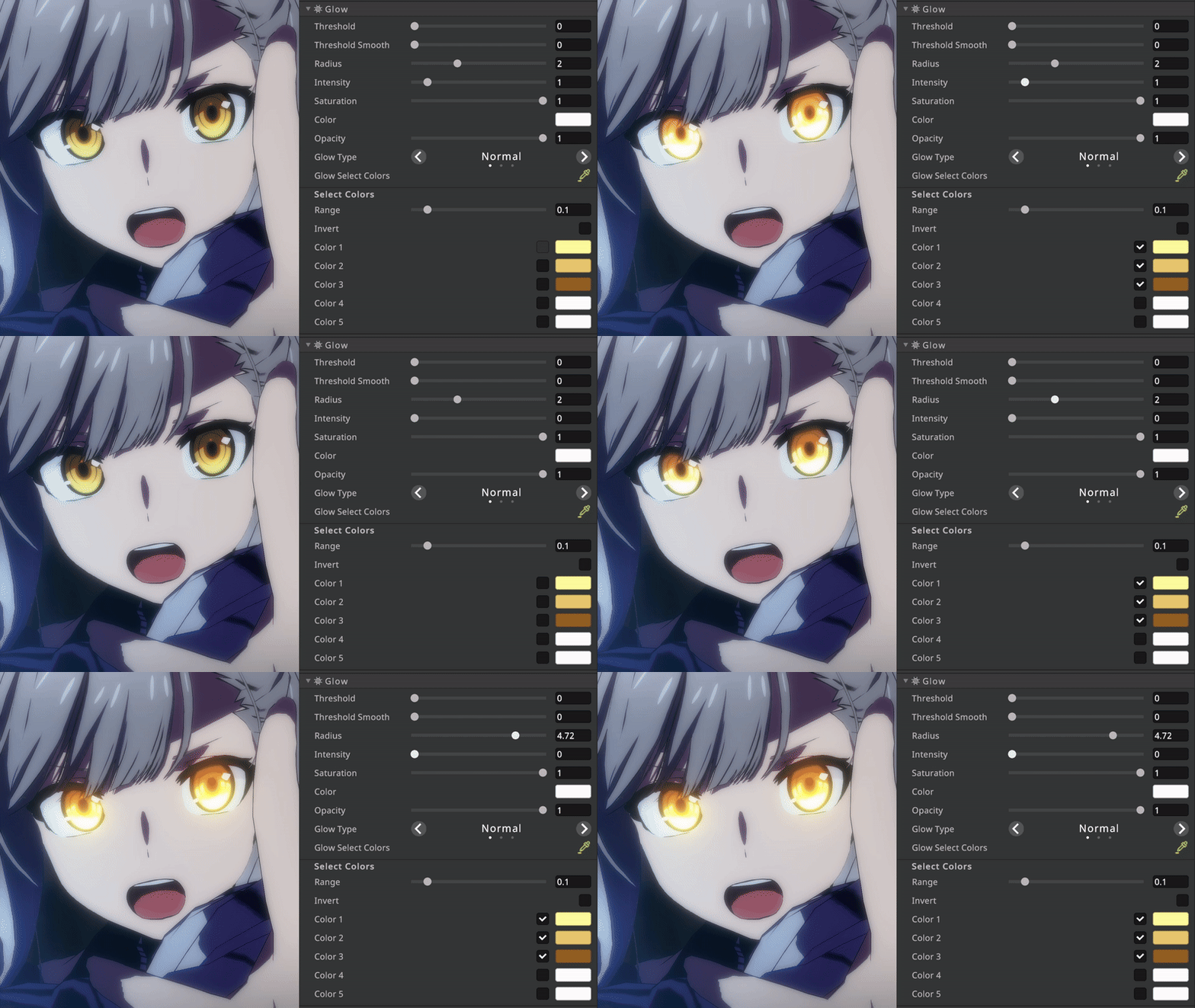
Glowエフェクトは、画像の一部または全体を発光させる効果を与えることができます。
Shoostでは、GlowエフェクトはLayer項目とEffects項目の両方にあります。Layer項目のエフェクトは、レイヤーごとに適用できるのに対し、Effects項目は画面全体に効果が適用されます。
今回はEffects項目のGlowエフェクトに焦点を当てて説明します。
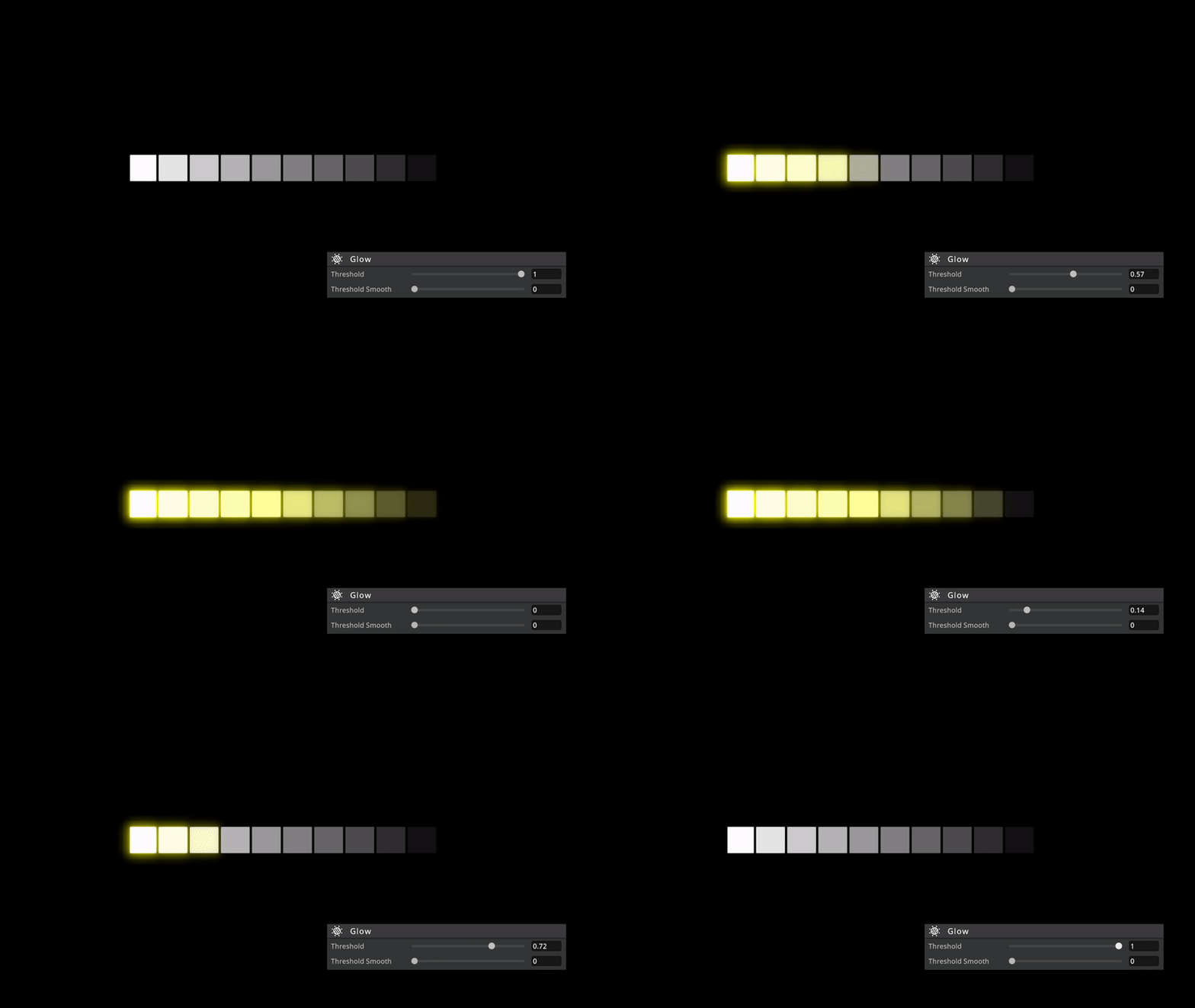
Glowエフェクトは、適用している画像の "輝度" に反応して効果が現れます。
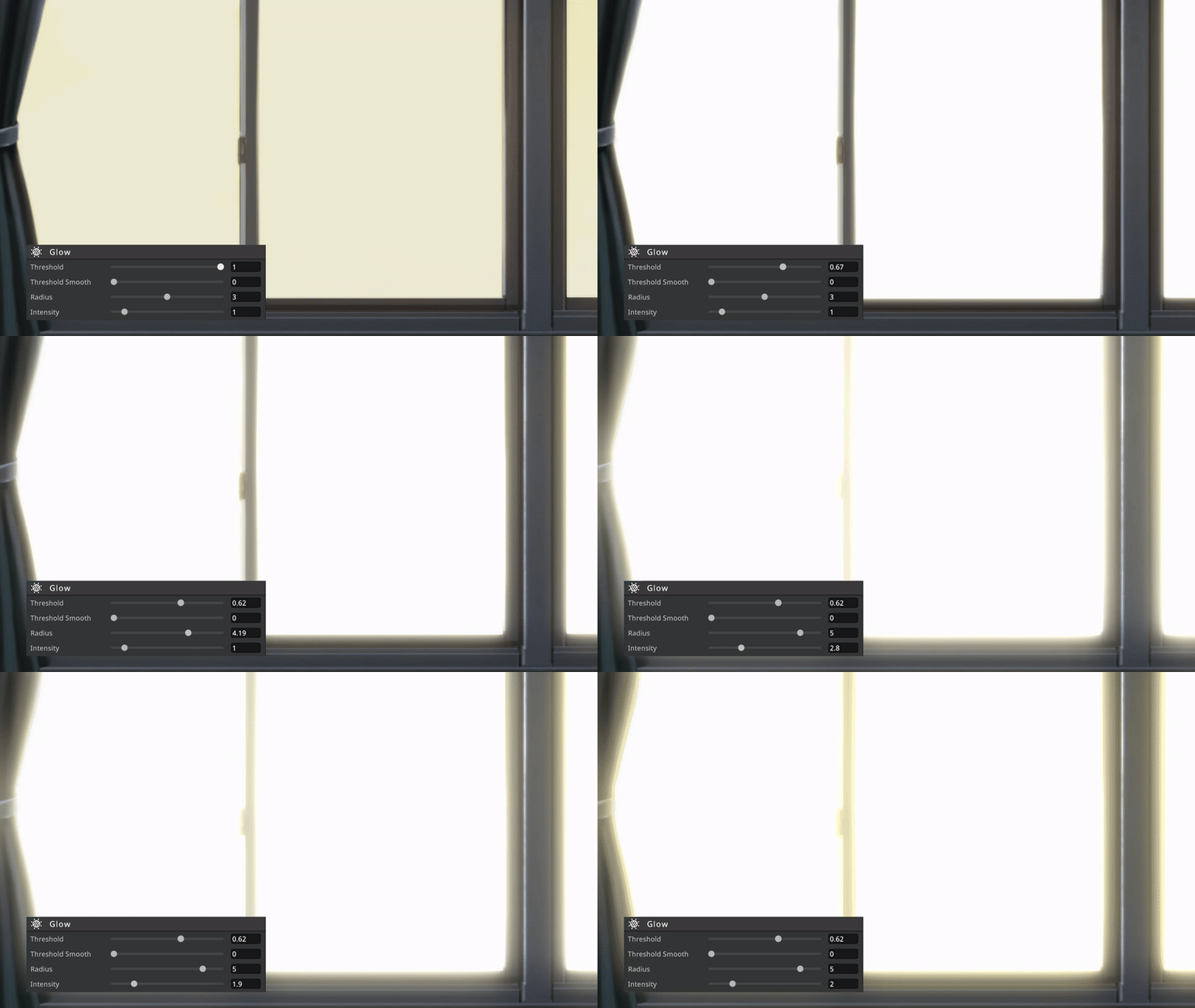
Thresholdパラメータを調整することで、影響を与える輝度の範囲を調整できます。
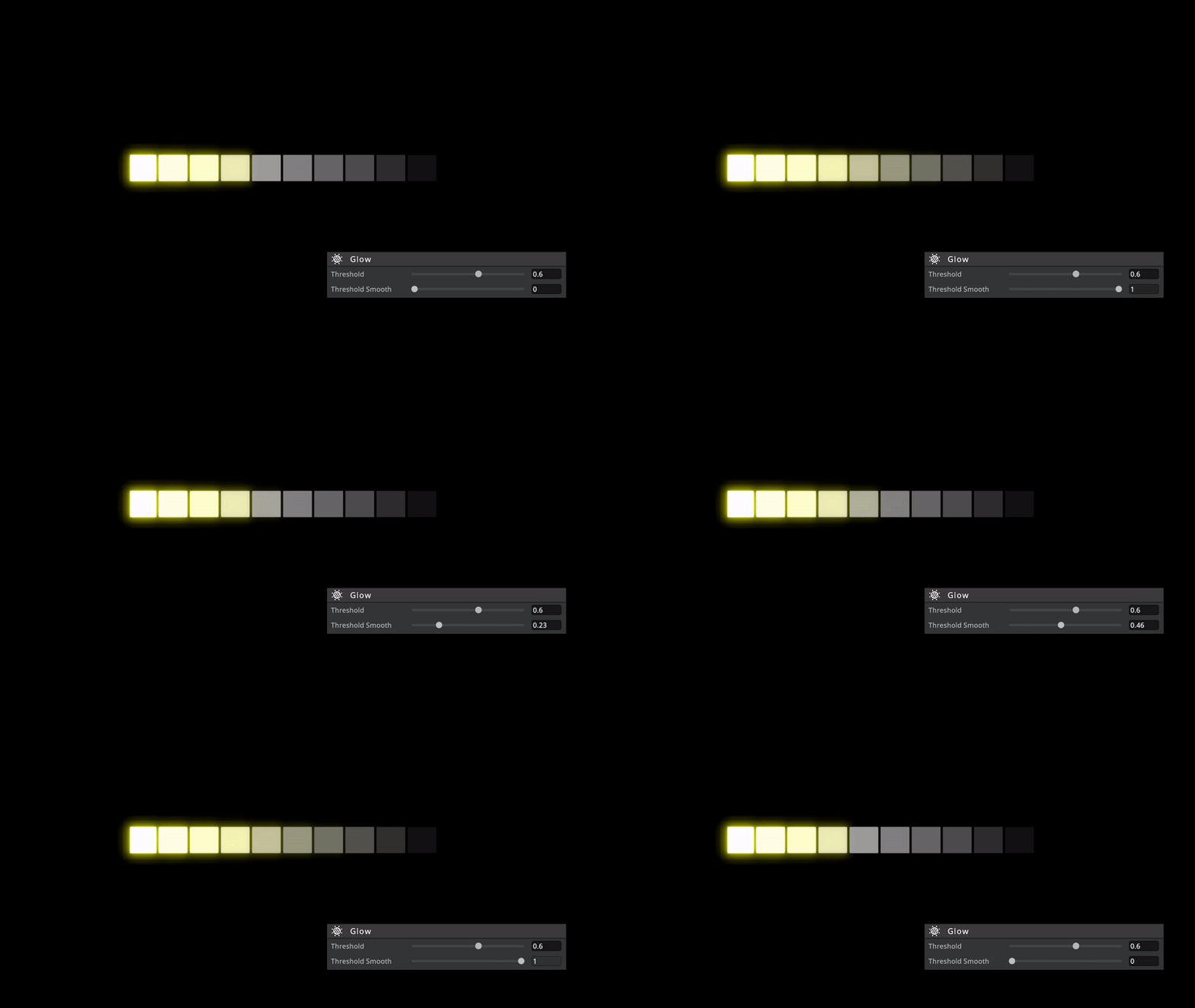
Threshold Smoothは、輝度の境界を滑らかにします。
実際のシーンに適用して試してみましょう。
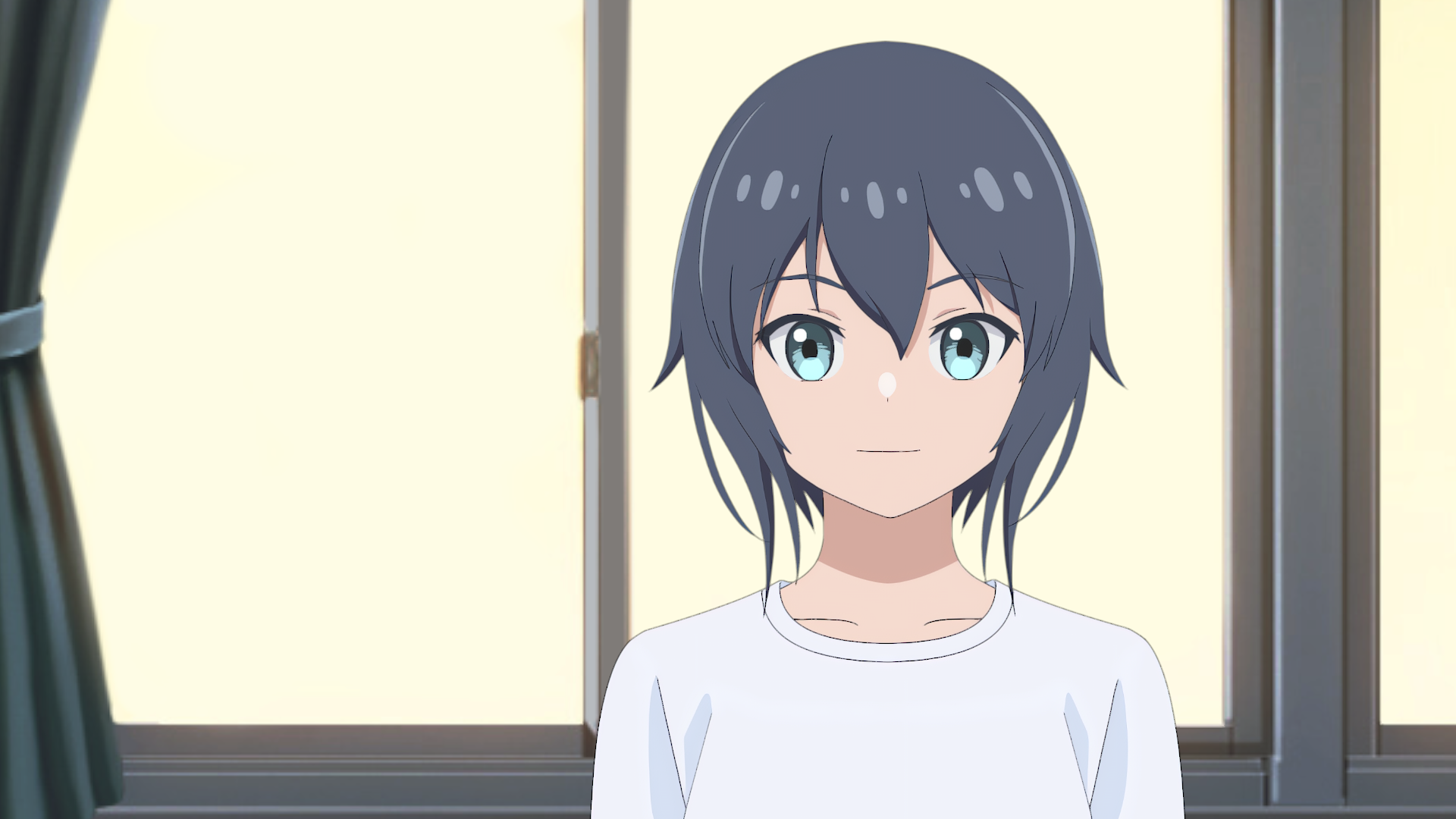
例えば、窓を背にしたアングルで逆光を表現する場合を考えてみます。
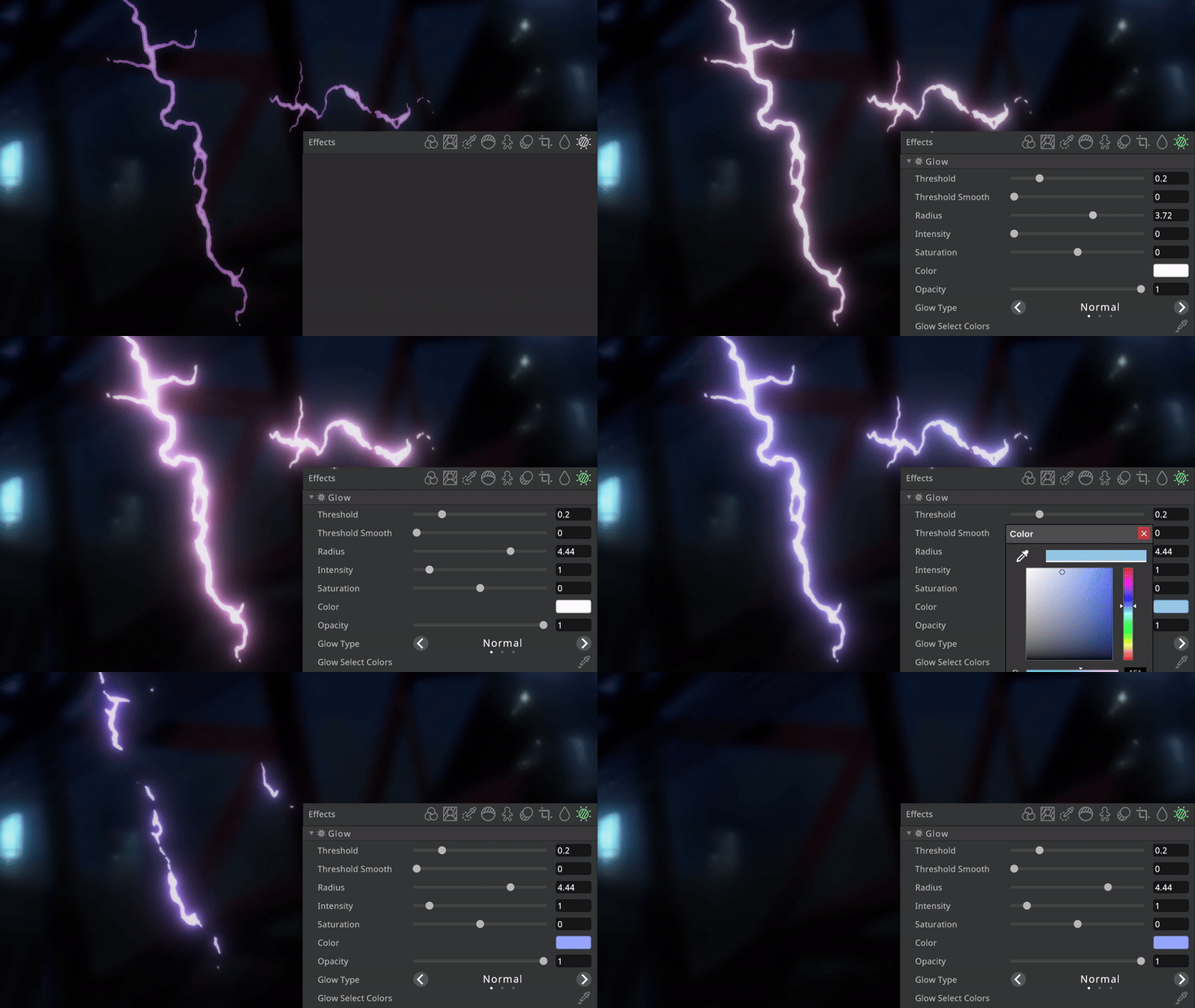
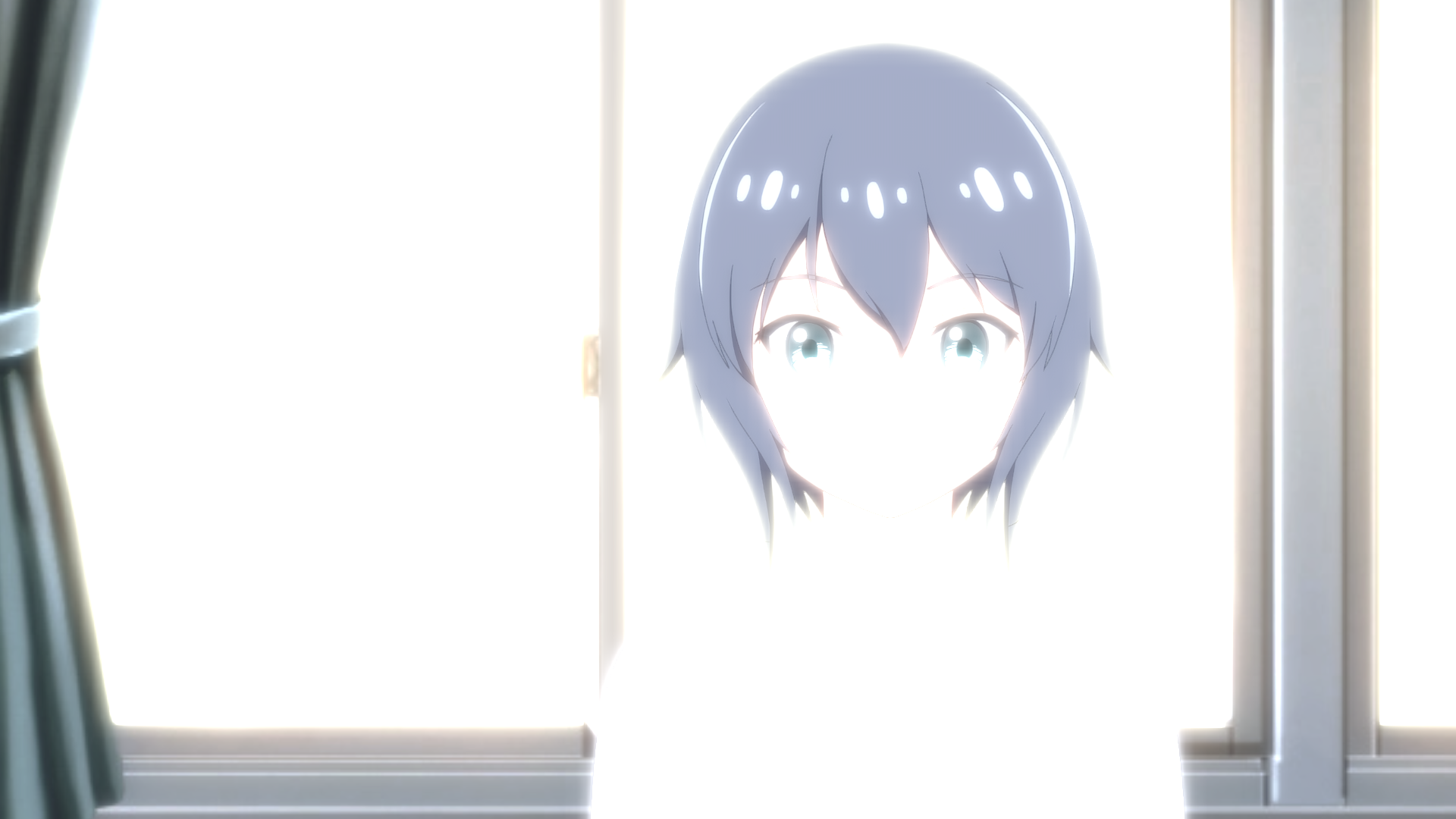
単純にGlowエフェクトを適用すると、全体が明るくなりすぎてしまいます。
まずは背景だけを表示した状態で、Thresholdを使ってGlowを適用する輝度の範囲を決めます。
これで、窓の部分だけが光っている状態になりました。
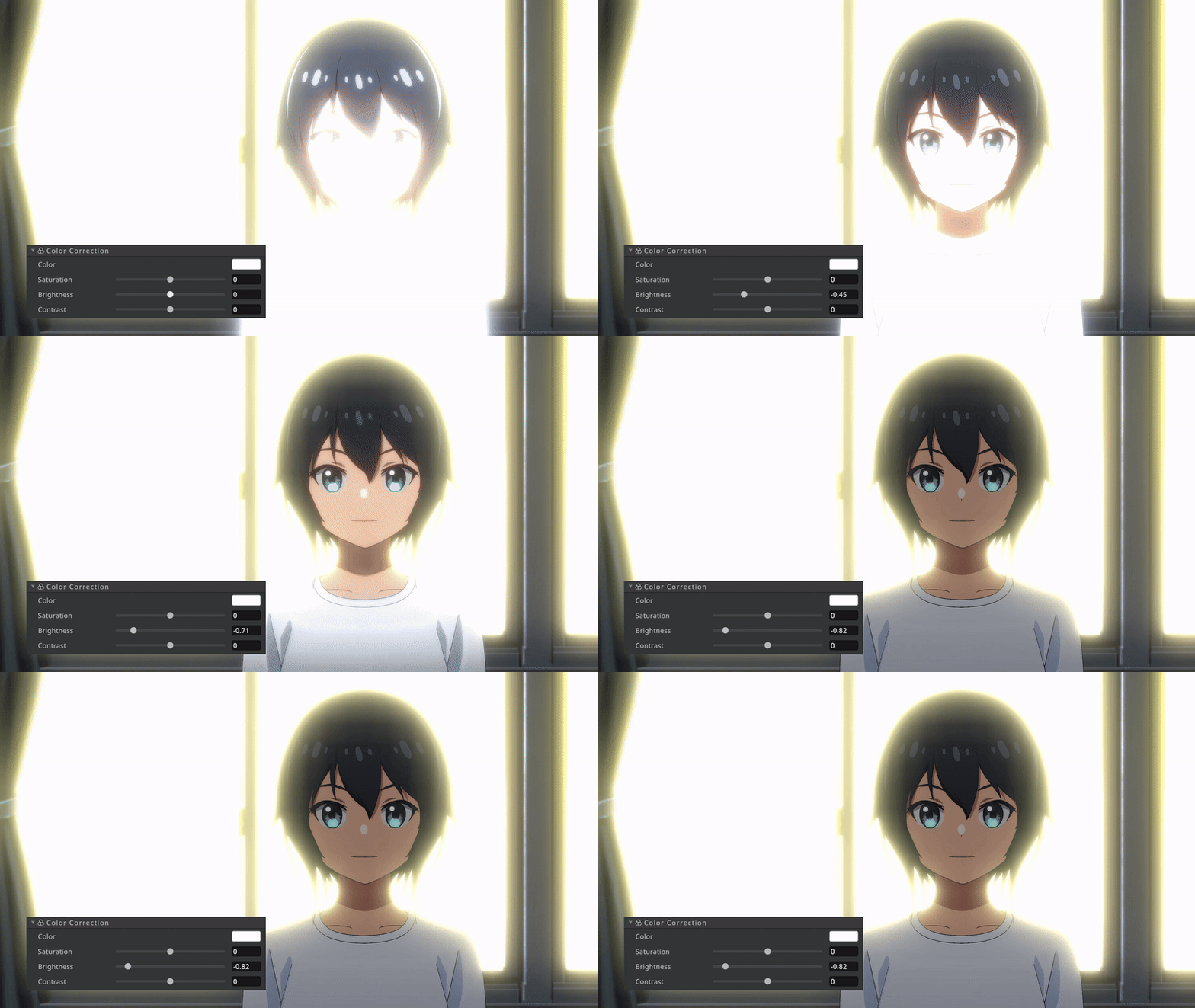
次にキャラクターを表示しますが、このままではキャラクターが色飛びしている状態です。
レイヤーのカラーエフェクトを使用して、キャラクターが色飛びしないレベルまで明るさを調整します。このように調整することで、発光するパーツとそうでないパーツをコントロールすることができます。
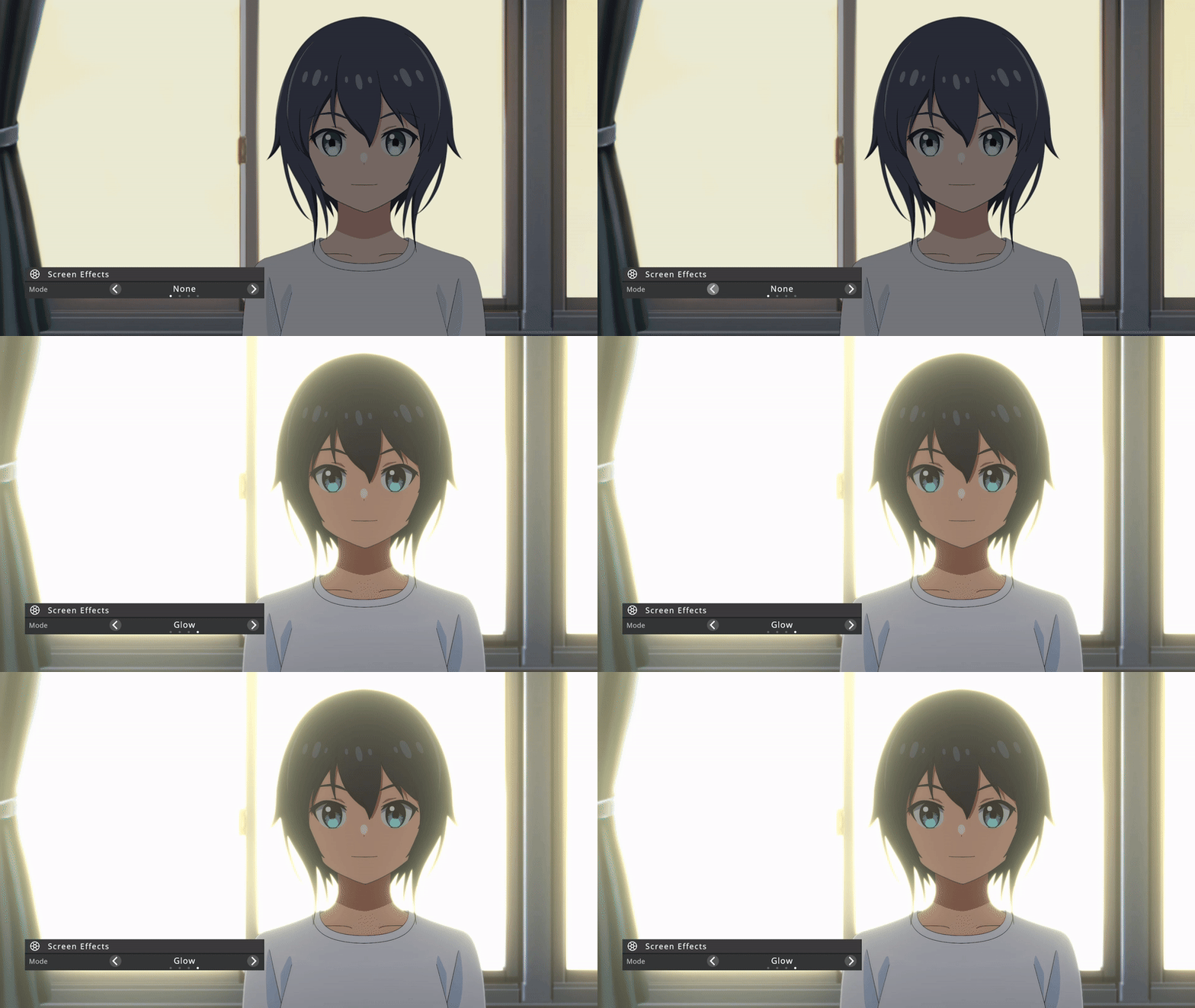
ちなみに、背景を発光させるだけならGlowエフェクトを使用しないでも、Screen EffectsをGlowにだけで表現することが出来ます。
同じ手法を応用すれば、パーティクルのような粒子画像だけを光らせたり、Rim lightで光らせた部分だけを強調したりすることもできます。
Glowエフェクトは少しコツが必要ですが、使いこなせると表現の幅が大きく広がる楽しいエフェクトです。使い方のコツは、背景は暗めにしつつ、全体的にうっすらと効果がかかるくらいの調整で使用するのが良いと思います。
それでは、良いShoostライフを!